


Codex 入門指南
了解如何透過設定專案、建立對話串以及在逐步指導下完成您的首批任務,來開始使用 Codex。
2026 年 4 月 23 日
如何開始使用 Codex
設置 Codex、建立您的第一個專案並開始完成實際任務的技巧。
首先下載 Codex 桌面應用程式,並使用您的 ChatGPT 帳戶登入。
打開 Codex 後,建立您的第一個對話串(thread)。對話串就像 ChatGPT 中的聊天:一個您與 Codex 來回溝通以完成任務的空間。
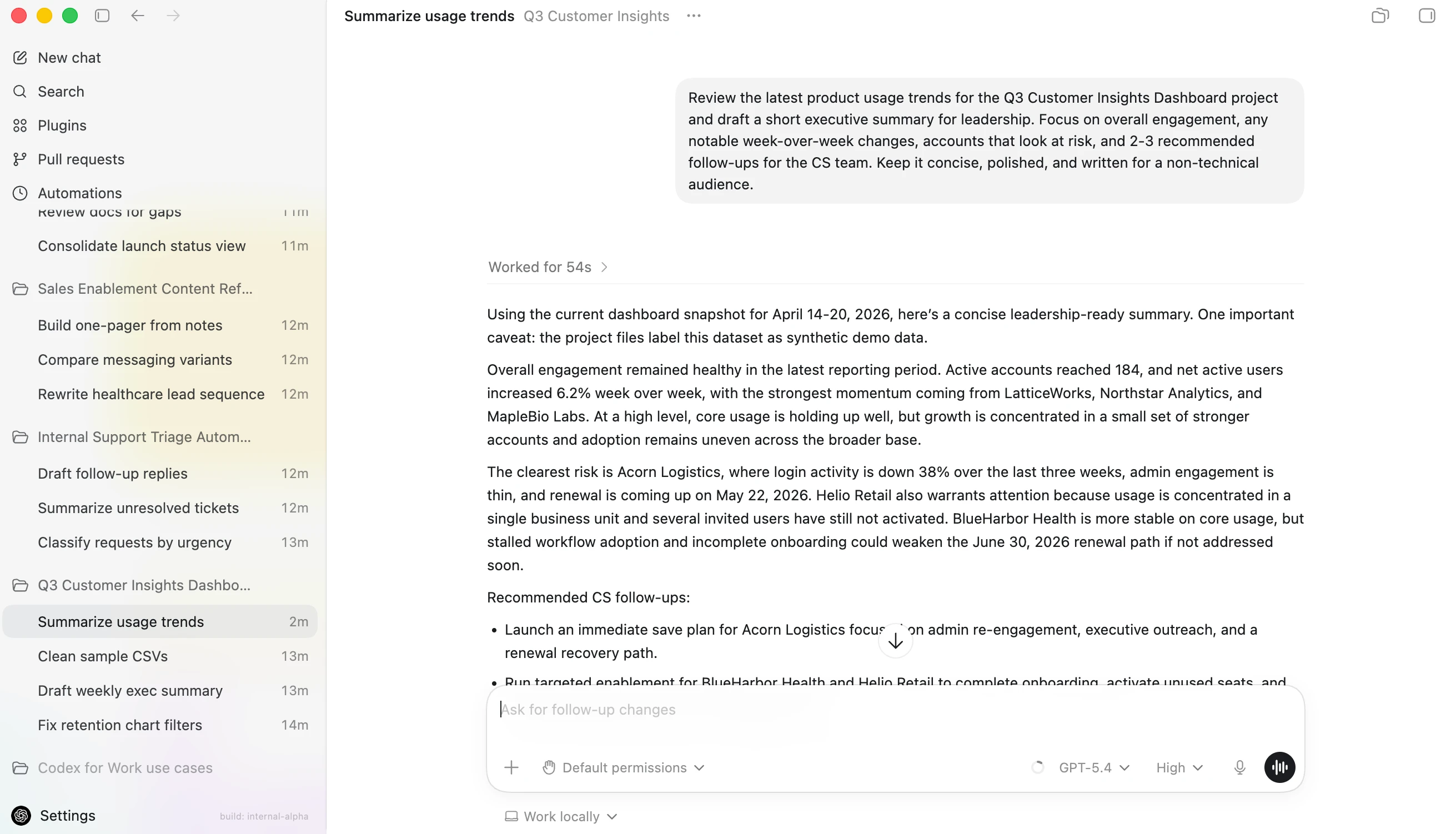
Codex 在左側邊欄保留您的專案和對話歷史記錄,而主工作區則顯示您目前的對話串以及您與 Codex 協作的聊天視窗。
您可以建立獨立的對話串,但大多數時候您會希望在專案中工作。專案會連結到您電腦上的一個資料夾:
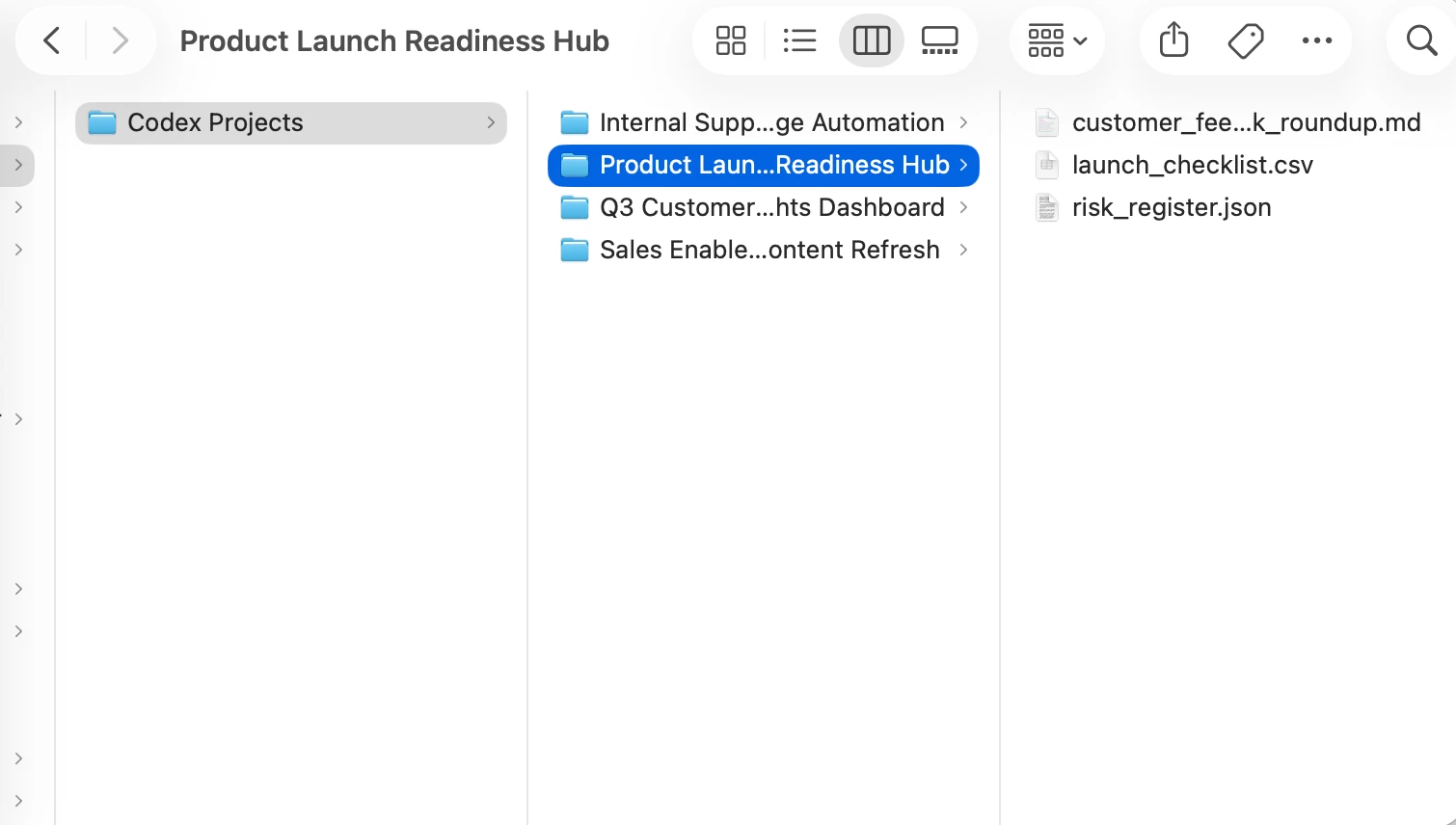
提示:為了保持簡單,請在您的電腦上建立一個名為 Codex 的資料夾。在該 Codex 資料夾內,您可以為每個專案建立一個獨立的資料夾。
如果您希望 Codex 處理專案中的特定檔案,只需將它們拖入該資料夾即可。如果沒有,您可以讓資料夾保持空白,將其作為 Codex 為該專案建立新檔案的地方。
選擇一個簡單且實用的首要任務。例如,您可以要求 Codex 整理筆記、清理小型數據集或比較一份文件的兩個草稿。

從預設推薦的 Codex 模型開始,並針對較難的任務增加推理能力。
如果您在專案中工作,您可能會在輸入框下方看到「本地工作」(Work locally)字樣。這意味著「Codex 只能在我指定的資料夾中工作,並使用我選擇的工具」。您還會看到一個下拉選單,詢問您是否要更改權限。當您剛開始使用 Codex 時,我們建議在本地環境中堅持使用「預設權限」。Codex 不會自動獲得存取您電腦上所有內容的權限。
「完全權限」賦予 Codex 更多的行動空間,這對於進階任務很有幫助,但您應該只在了解 Codex 正在做什麼並與管理員確認後才使用它們。
一個好的初始提示語是:
試試看
檢查這個資料夾並告訴我你看到了什麼。然後建議一個你可以安全完成的小任務。在進行更改之前請等待我的批准。
隨著您變得更加熟練,您可以交給 Codex 更大的任務。從小處著手,審查它的工作,並透過一個又一個任務建立信任。
透過 OpenAI Academy 繼續學習
延伸閱讀

OpenAI Academy,2026 年 4 月 23 日

OpenAI Academy,2026 年 4 月 23 日

OpenAI Academy,2026 年 4 月 23 日
— OpenAI
相關文章
其他收藏 · 0