


Codex 使用指南:工作區設置與專案管理全攻略
學習如何設置您的 Codex 工作區,建立對話串與專案,管理檔案並在逐步指導下開始完成各項任務。
2026 年 4 月 23 日
使用 Codex
了解如何設置您的 Codex 工作區,並開始使用對話串(threads)與專案(projects)。
當您打開 Codex 時,會看到幾個核心元素:側邊欄選單、專案、設定和聊天視窗。您不需要立即理解所有內容,但我們將在此介紹基本概念。
側邊欄選單
側邊欄是您在對話串、專案和工具之間切換的地方。您的大部分工作都將從建立新對話串開始。在使用 Codex 時,可以將「對話串(thread)」想像成 ChatGPT 中的「對話(chat)」。您可以擁有一個獨立的對話串,也可以擁有一個嵌套在專案中的對話串。
選擇「新對話串(New thread)」開始。您可以選擇一個現有的專案與其關聯、建立一個新專案,或者將其保留為獨立對話。
使用「搜尋(Search)」來查找之前的任務和專案。
「外掛程式(Plugins)」幫助 Codex 執行更具體的工作。我們將在「外掛程式與技能」中更深入地討論這些內容。當您希望 Codex 遵循可重複的流程或連接到另一個工具時,它們非常有用。
專案
專案是您組織工作以及將任務分組的方式。在 Codex 中,專案會連結到您電腦上執行該組任務的資料夾。在本地工作時,Codex 只會對該資料夾內的檔案進行更改。當您需要處理不同的檔案群組時,請建立一個新專案。專案資料夾在開始時不一定需要包含任何檔案;它們可以僅僅是存放您建立之新檔案的指定資料夾。
設定
「設定(Settings)」讓您控制權限、個人化以及 Codex 是否可以在電腦休眠時繼續工作等事項。初學者有幾個重要的設定需要查看,我們將在「設定」章節中討論。
聊天視窗
Codex 中的對話串運作方式非常類似於 ChatGPT 中的對話。您可以用平實的語言來回交談。您不需要完美的提示詞(prompt)或技術指令。告訴 Codex 您想要什麼、它應該使用哪些檔案,以及「完成」應該是什麼樣子。
最大的區別在於 Codex 在工作時可以採取行動。根據您的任務和權限,它可能會檢查檔案、建立新檔案、編輯文件、整理資訊或為您構建某些東西。
注意:如果您的電腦進入休眠狀態,Codex 可能會停止執行。如果您計劃執行可能需要一段時間的任務,可以在設定中更改此項。
如果您忘記提到某些內容,不必停止 Codex 並重新開始。在它工作時輸入您的新指令並選擇「引導(Steer)」來修正方向。
例如,假設我告訴 Codex 從我正在處理的分析中刪除一個段落,但我實際上是想重寫該段落。在它工作時,我可以輸入我的真實意圖,選擇「引導」,Codex 就會相應地調整其工作:
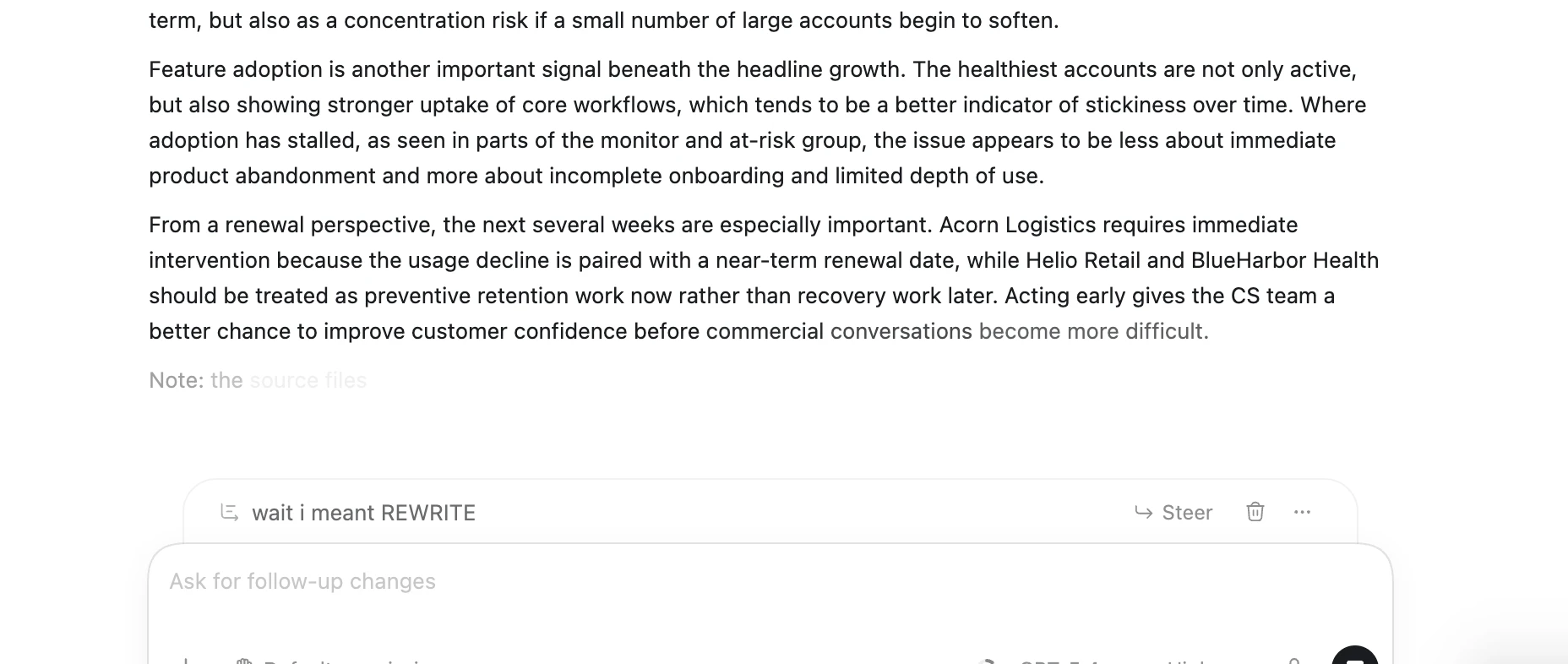
您也可以同時執行多個 Codex 任務。事實上,大多數使用者都會這樣做。例如,一個對話串可以清理試算表,而另一個對話串則起草專案追蹤器。開始新任務不會中斷其他正在執行的任務。
透過 OpenAI Academy 繼續學習
延伸閱讀

OpenAI Academy,2026 年 4 月 22 日

OpenAI Academy,2026 年 4 月 10 日

OpenAI Academy,2026 年 4 月 10 日
— OpenAI
相關文章
其他收藏 · 0